
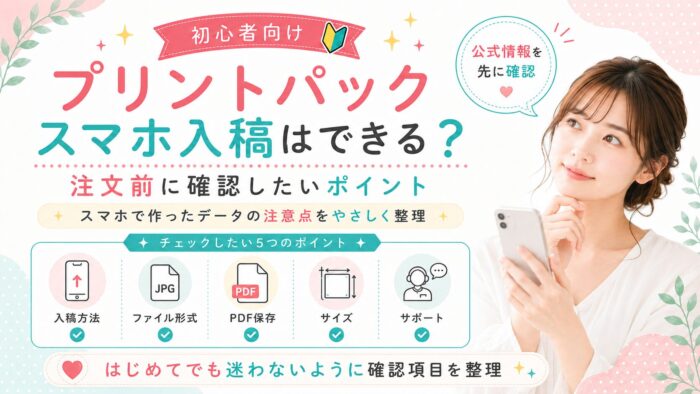
スマホで作ったチラシや名刺、フライヤーなどをそのまま印刷通販に入稿したいと考える方は少なくありません。
特にCanvaやスマホアプリでデザインを作った場合、パソコンを使わずに注文まで進められたら便利です。ただし、印刷通販では、注文できることと、印刷に適したデータを入稿できることは別に考える必要があります。
この記事では、プリントパックへスマホから入稿したい方に向けて、事前に確認したいポイントや、スマホで作ったデータで起こりやすい注意点を整理します。あわせて、入稿データに不安がある方が印刷通販を選ぶときに見ておきたい点も紹介します。
スマホから入稿したい人がまず確認すべきこと
- スマホで注文できることと入稿できることは分けて考える
- 公式の入稿条件を確認することが大切
- パソコンが必要になるケースもある
スマホで注文できることと入稿できることは分けて考える
印刷通販では、スマホから商品ページを見たり、料金を確認したり、注文手続きを進めたりできる場合があります。しかし、注文画面をスマホで開けることと、印刷に使えるデータを問題なく入稿できることは同じではありません。
特に印刷データは、サイズ、塗り足し、解像度、色の設定、フォント、ファイル形式など、仕上がりに関わる確認項目が多くあります。
スマホで作ったデータでも、これらの条件を満たしていれば入稿しやすくなりますが、条件が合っていないと再入稿や確認作業が発生することがあります。
そのため、プリントパックにスマホから入稿したい場合は、まずスマホ操作ができるかだけでなく、そのデータが印刷に適した状態になっているかを確認することが大切です。
公式の入稿条件を確認することが大切
入稿方法や対応データは、印刷会社や商品によって異なります。同じ印刷通販でも、チラシ、名刺、冊子、ポスターなどの商品ごとに必要な条件が変わることがあります。
確認したい主な項目は、次の通りです。
- スマホやタブレットからの入稿に対応しているか
- 入稿できるファイル形式は何か
- PDFデータでの入稿が必要か
- CanvaやOfficeで作成したデータを使えるか
- 注文後にどの画面からデータをアップロードするのか
- データ不備があった場合の対応方法
ネット上の古い情報だけで判断すると、現在の条件と違っている可能性があります。注文前には、必ず公式ページの案内を確認しましょう。
パソコンが必要になるケースもある
スマホだけでデザインを作っていても、入稿前の最終確認ではパソコンがあると便利な場面があります。たとえば、PDFのサイズ確認、塗り足しの確認、文字化けの確認、複数ファイルの圧縮などは、スマホだけでは見落としやすい作業です。
また、印刷会社によっては、スマホやタブレットで作ったデータの保存方法や入稿方法に制限がある場合もあります。スマホで作業したい方ほど、事前に入稿ガイドを読み、必要に応じてパソコンで確認する前提も持っておくと進めやすくなります。
スマホで作った印刷データで起こりやすい不安
- PDF化しても印刷に適した状態とは限らない
- 色味やフォントが変わることがある
- 塗り足しやサイズ不足で再入稿になることがある
PDF化しても印刷に適した状態とは限らない
スマホアプリやCanvaなどで作ったデザインは、PDFとして保存できることがあります。PDFにすればそのまま印刷できそうに感じますが、印刷通販で求められる条件を満たしているかは別の問題です。
たとえば、画面上ではきれいに見えても、仕上がりサイズが違っていたり、余白が足りなかったり、画像の解像度が低かったりすることがあります。PDFで保存したあとも、印刷会社の入稿条件に合っているかを確認しましょう。
| 確認項目 | 見ておきたいポイント |
|---|---|
| ファイル形式 | 指定された形式で保存できているか |
| サイズ | 注文する商品の仕上がりサイズと合っているか |
| 塗り足し | 端まで色や写真を入れる場合に余裕があるか |
| 画像 | 印刷しても粗く見えにくい状態か |
色味やフォントが変わることがある
スマホの画面で見ている色と、実際に印刷された色は同じに見えるとは限りません。スマホやパソコンの画面は光で色を表示しますが、印刷物はインクで色を表現します。そのため、明るい色や鮮やかな色は、印刷すると印象が変わることがあります。
また、使っているフォントによっては、環境が変わったときに別の文字に置き換わったり、レイアウトが崩れたりする可能性があります。PDFで保存する場合でも、フォントの扱いやデータ作成方法について印刷会社の案内を確認しておくと安心です。
塗り足しやサイズ不足で再入稿になることがある
印刷物では、紙の端まで背景色や写真を入れたい場合、仕上がりサイズより少し外側までデザインを伸ばす塗り足しが必要になることがあります。スマホアプリで見たときは問題がなさそうでも、塗り足しが足りないと、断裁後に白いフチが出る可能性があります。
特に、チラシ、名刺、ショップカード、ポスターなどは、端までデザインが入るケースが多いため注意が必要です。入稿前には、注文する商品のテンプレートやガイドを確認し、サイズと塗り足しが合っているかを見直しましょう。
入稿前にチェックしたいポイント
- ファイル形式と保存方法を確認する
- 仕上がりサイズと塗り足しを確認する
- 不安な場合はサポートやガイドの充実度を見る
ファイル形式と保存方法を確認する
スマホで作ったデータを入稿する場合、まず確認したいのはファイル形式です。印刷通販では、PDF、Illustratorデータ、Officeデータなど、対応形式が決められていることがあります。対応していない形式のまま送ると、受け付けてもらえなかったり、データ変換が必要になったりすることがあります。
入稿前には、以下の流れで確認すると整理しやすくなります。
- 注文したい商品を決める
- その商品の入稿条件を確認する
- スマホで作ったデータを指定形式で保存する
- 保存したデータを開いて崩れがないか確認する
- 必要に応じてパソコンでも確認する
スマホで保存したデータは、クラウドやメール経由でパソコンに移して確認する方法もあります。急いでいるときほど、入稿前の確認を省かないことが大切です。
仕上がりサイズと塗り足しを確認する
仕上がりサイズは、印刷後に実際に完成するサイズです。A4チラシ、B5冊子、名刺、ポストカードなど、商品ごとにサイズが決まっています。スマホで自由にデザインを作ると、見た目は整っていても、注文するサイズとずれていることがあります。
また、背景や写真を紙の端まで入れる場合は、塗り足しが必要になることがあります。塗り足しが不足していると、仕上がりの端に余白が出る可能性があります。テンプレートが用意されている場合は、できるだけテンプレートに沿って作成すると確認しやすくなります。
不安な場合はサポートやガイドの充実度を見る
スマホからの入稿を考えている方の中には、印刷データの専門用語に慣れていない方もいるはずです。そうした場合は、料金だけで選ぶのではなく、入稿ガイドやサポート体制も確認しておきましょう。
特に、初めて印刷通販を使う場合は、次のような情報が分かりやすいサービスを選ぶと進めやすくなります。
- 初めての方向けの注文ガイドがある
- 入稿データの作り方が説明されている
- OfficeやPDFに関する案内がある
- データ修正や校正に関するサービスが確認できる
- 問い合わせ方法が分かりやすい
入稿作業に少しでも不安がある場合は、注文前に公式ページでサポート内容を確認しておくと、判断しやすくなります。
印刷通販を選ぶときに見るべきポイント
- 価格だけでなく入稿サポートも確認する
- 対応している商品やオプションを確認する
- 初めてでも注文しやすい流れか確認する
価格だけでなく入稿サポートも確認する
印刷通販を選ぶとき、価格は重要な判断材料です。できるだけ安く印刷したいと考えるのは自然なことです。ただし、スマホで作ったデータを入稿する場合は、価格だけでなく、入稿サポートの分かりやすさも見ておきたいポイントです。
たとえば、入稿条件が分かりにくいまま注文すると、データ不備でやり直しになり、予定していた納期に間に合わなくなることがあります。印刷物をイベントや店舗告知、営業資料などで使う場合、納期の遅れは負担になりやすいです。
料金が安いかどうかに加えて、自分のデータ形式で進められるか、困ったときに確認できる案内があるかを見ておくと、注文後の不安を減らしやすくなります。
対応している商品やオプションを確認する
印刷したいものがチラシや名刺だけとは限りません。冊子、パンフレット、ポスター、封筒、カレンダー、DM、ノベルティなど、目的によって必要な商品は変わります。
今はチラシだけを作る予定でも、今後、名刺やショップカード、イベント用グッズ、冊子などを作りたくなることがあります。商品ラインナップが幅広い印刷通販を選んでおくと、別の印刷物が必要になったときにも同じサービス内で探しやすくなります。
| 利用目的 | 確認したい商品例 |
|---|---|
| 店舗やイベントの告知 | チラシ、フライヤー、ポスター |
| 営業や配布 | 名刺、パンフレット、封筒 |
| 団体やサークル活動 | 冊子、カード、カレンダー |
| 販促や記念品 | ノベルティ、ラベル、特殊印刷 |
初めてでも注文しやすい流れか確認する
印刷通販では、商品を選び、仕様を決め、データを入稿し、支払いをして、印刷物を受け取る流れが一般的です。この流れが分かりやすいかどうかは、初めて利用する方にとって大きなポイントです。
特にスマホでデータを作っている方は、データ作成と注文手続きの両方に不安を感じやすいかもしれません。公式ページで注文の流れ、入稿方法、支払い方法、納期、送料、サポート内容を確認し、自分が迷わず進められそうかを見ておきましょう。
プリントアースも選択肢に入れたい理由
- 幅広い印刷商品に対応している
- OfficeやPDF入稿に関する案内が確認できる
- サポートや校正サービスを確認してから注文できる
幅広い印刷商品に対応している
プリントアースは、チラシ、フライヤー、冊子、パンフレット、ポスター、名刺、封筒、カレンダーなど、さまざまな印刷物を扱う印刷通販サービスです。法人だけでなく、個人事業主、サークル、イベント、推し活などの用途でも検討しやすい商品ラインナップがあります。
印刷物を作る目的がはっきりしている場合は、まず必要な商品があるかを確認しましょう。今後も複数の印刷物を作る予定があるなら、幅広い商品をまとめて確認できるサービスは便利です。
OfficeやPDF入稿に関する案内が確認できる
スマホや身近なツールでデザインを作る方にとって、データ形式の確認は重要です。プリントアースでは、OfficeデータやPDFに関する案内を確認できるため、Illustratorを使わない方でも、入稿前に注意点を調べやすくなっています。
ただし、どの形式で入稿できるか、どのような変換が必要かは、商品や注文内容によって確認が必要です。スマホで作ったデータを使いたい場合も、まずは公式ページで現在の対応状況や入稿ガイドを確認することをおすすめします。
サポートや校正サービスを確認してから注文できる
入稿データに不安がある場合は、データ修正、校正、デザイン制作などのサポートがあるかも見ておきたいポイントです。自分で作ったデータに問題がないか不安なまま注文するより、必要に応じてサポート内容を確認できる方が進めやすくなります。
プリントアースは、激安や格安の価格訴求に加えて、創業から長く印刷に関わってきた技術やサポート体制も紹介されています。安さだけでなく、入稿や仕上がりに関する不安を確認しながら進めたい方は、公式ページで商品内容やサポートの詳細を見ておくと判断しやすいでしょう。
スマホで作ったデータを印刷に出したい方ほど、入稿条件やサポート内容を事前に確認しておくことが大切です。料金や対応商品、入稿方法は変更される可能性があるため、最新情報は公式ページで確認してください。
まとめ
プリントパックにスマホから入稿したい場合は、スマホで操作できるかだけでなく、印刷に適したデータになっているかを確認することが大切です。スマホやCanvaなどで作ったデータは便利ですが、PDF化、サイズ、塗り足し、色味、フォント、画像解像度などを見落とすと、再入稿や確認作業が必要になる場合があります。
- スマホで注文できることと、入稿できることは別に考える
- 入稿前には公式ページで対応形式や条件を確認する
- PDFにしても、サイズや塗り足しの確認は必要
- 色味やフォントは画面表示と印刷で印象が変わることがある
- 価格だけでなく、入稿ガイドやサポートの分かりやすさも重要
- 入稿に不安がある場合は、対応データやサポート内容を比較して選ぶ
スマホで作ったデータを印刷したい方は、注文前に入稿条件やサポート内容を確認しておくと進めやすくなります。プリントアースでは、チラシや名刺、冊子、ポスターなど幅広い印刷商品を確認でき、OfficeやPDF入稿に関する案内も用意されています。自分のデータで進められるか、料金や納期が希望に合うかを確認したい方は、公式ページで最新情報をチェックしてみてください。