
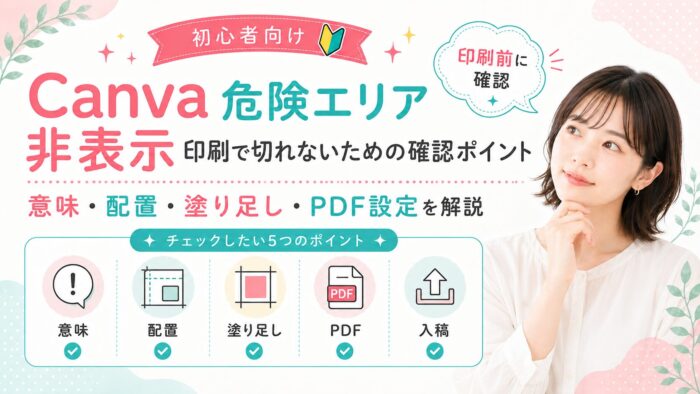
Canvaでチラシや名刺、ポスターなどを作っていると、印刷前の確認画面で危険エリアの表示が出て、作業しづらいと感じることがあります。特に、赤い表示や注意メッセージが出ると、このまま印刷してよいのか、非表示にしても問題ないのか不安になりますよね。
この記事では、Canvaで危険エリアの非表示について調べている方に向けて、危険エリアの考え方、非表示にしたいときの注意点、印刷前に確認すべき設定を分かりやすく解説します。
最後には、Canvaで作ったデータを印刷通販に出すときの確認ポイントも紹介します。
Canvaの危険エリアとは何か
- 危険エリアは印刷時に切れる可能性を知らせる目安
- 赤い表示や警告は邪魔でも無視しない方がよい理由
- 非表示にする前に確認したい素材の位置
危険エリアは印刷時に切れる可能性を知らせる目安
Canvaの危険エリアは、印刷したときに文字や画像が切れてしまう可能性がある範囲を知らせるための目安です。
画面上ではきれいに見えていても、実際の印刷では断裁の工程でわずかなズレが起きることがあります。そのため、端に近すぎる文字、ロゴ、QRコード、価格、連絡先などがあると、仕上がりで一部が欠けてしまうことがあります。
危険エリアは、デザインを邪魔するための表示ではなく、印刷時の見切れを防ぐための確認サインとして考えると分かりやすいです。
特に、チラシ、名刺、ショップカード、ポスター、イベント告知物など、紙に印刷する予定があるデザインでは、危険エリアの表示を見落とさないことが大切です。
赤い表示や警告は邪魔でも無視しない方がよい理由
作業中に赤い表示や警告が出ると、見た目が気になって非表示にしたくなることがあります。ただし、印刷目的のデザインで危険エリアが出ている場合は、表示そのものを消すことよりも、なぜ表示されているのかを確認することが先です。
たとえば、背景写真が端まで広がっているだけなら問題になりにくい場合があります。一方で、文字やロゴなど読めなくなると困る要素が端に寄っている場合は、印刷時のトラブルにつながる可能性があります。
危険エリアを非表示にできたとしても、配置の問題が解消されていなければ、印刷時の不安は残ります。
非表示にする前に確認したい素材の位置
Canvaで危険エリアの非表示を調べている方は、まず危険エリアに何が入っているかを確認してみてください。重要な文字、ロゴ、写真の顔部分、QRコード、地図、電話番号、価格、開催日時などが危険エリアにかかっている場合は、少し内側へ移動した方が安心です。
反対に、背景色や背景写真のように、端まで広げることで自然に見える要素は、仕上がりサイズの外側まで伸ばす考え方が必要になることがあります。このときに関係するのが塗り足しです。
印刷用データでは、切れてもよい背景は外側まで伸ばし、切れてはいけない情報は内側に収めるという考え方が基本になります。
Canvaの危険エリアを非表示にしたいときの考え方
- 表示を消すことと印刷リスクが消えることは別
- 文字やロゴは内側に移動してから確認する
- 背景や写真は塗り足しまで伸ばしておく
表示を消すことと印刷リスクが消えることは別
危険エリアが表示されていると、デザイン全体を確認しづらく感じることがあります。表示設定や確認画面の仕様はCanva側で変更される可能性があるため、現在の画面で操作できる範囲を確認する必要があります。
ただし、どのような方法で表示を見えなくしたとしても、印刷時に切れる可能性そのものがなくなるわけではありません。
大切なのは、非表示にすることではなく、危険エリアに重要な情報を置かないことです。印刷しない画像として使うだけなら大きな問題にならない場合もありますが、紙に印刷する予定があるなら、危険エリアの表示は一度確認しておく方が安全です。
文字やロゴは内側に移動してから確認する
印刷物では、読めなくなると困る情報を端に寄せすぎないことが重要です。特に名刺の氏名、会社名、電話番号、メールアドレス、チラシの見出し、イベント日時、料金、申込先などは、少し内側に配置しておくと見切れの不安を減らせます。
Canva上で見たときに余白が広く感じても、実際に印刷するとちょうどよく見えることがあります。画面上のデザインだけで判断せず、印刷後に必要な情報が読みやすく残るかを基準に調整しましょう。危険エリアに重要な要素が入っている場合は、非表示にする前に位置を見直すのがおすすめです。
背景や写真は塗り足しまで伸ばしておく
背景色や背景写真を紙の端まできれいに印刷したい場合は、仕上がりサイズの内側だけに背景を置くのではなく、塗り足しを意識する必要があります。塗り足しが不足していると、断裁時のわずかなズレによって、紙の端に白い余白が出ることがあります。
背景は切れてもよい範囲まで広げ、文字やロゴは切れてはいけない範囲の内側に置く。この考え方を押さえておくと、危険エリアの表示に振り回されにくくなります。
Canvaで印刷用データを作るときは、見た目を整えるだけでなく、印刷後の仕上がりまで想定して配置を確認しましょう。
危険エリアが出るときに見直すポイント
- 文字や重要な情報が端に寄りすぎていないか
- 画像やイラストが切れても問題ない配置か
- 仕上がりサイズとデザインサイズが合っているか
文字や重要な情報が端に寄りすぎていないか
危険エリアが表示されたら、まず文字や重要な情報が端に寄りすぎていないかを確認しましょう。名刺なら名前や肩書き、チラシなら開催日や申込先、ショップカードなら店舗名や地図、QRコードなどが該当します。
これらの情報は、少し切れるだけでも読みにくくなったり、意味が伝わりにくくなったりします。特にQRコードは、一部が欠けると読み取れない可能性があります。危険エリアにかかっている場合は、デザインのバランスを見ながら内側へ移動しましょう。
画像やイラストが切れても問題ない配置か
写真やイラストが危険エリアに入っている場合は、切れても問題ない部分かどうかを確認します。背景として使っている写真の端が少し切れる程度なら、仕上がりに大きな影響が出にくいこともあります。ただし、人の顔、商品写真の重要な部分、ロゴ、イラストの中心部分などが端に寄っている場合は注意が必要です。
印刷物では、画面で見たときの端の位置と、実際に断裁される位置が完全に一致するとは限りません。大切な要素ほど中央寄りに配置し、背景として使う要素は外側まで広げると、見切れや白フチの不安を減らしやすくなります。
仕上がりサイズとデザインサイズが合っているか
危険エリアが気になるときは、デザインのサイズ設定も確認しておきましょう。名刺を作るつもりなのに別のサイズで作成していたり、チラシの仕上がりサイズとCanva上のデザインサイズが合っていなかったりすると、入稿時に調整が必要になることがあります。
印刷通販に注文する場合は、注文する商品のサイズと、Canvaで作成したデザインサイズが合っているかを確認することが大切です。サイズが合っていないまま入稿すると、余白が出たり、拡大縮小によって文字や画像の見え方が変わったりする可能性があります。
Canvaデータを印刷する前に必要なPDF設定
- PDF印刷形式でダウンロードする
- トリムマークと塗り足しを確認する
- PDFのフラット化で文字崩れを防ぎやすくする
PDF印刷形式でダウンロードする
Canvaで作成したデザインを印刷通販に入稿する場合は、画像形式ではなく、印刷に適したPDF形式で保存するのが一般的です。Canvaではダウンロード時にファイル形式を選べるため、印刷用として使う場合はPDF印刷形式を選ぶ流れを確認しておきましょう。
JPEGやPNGでも見た目を確認することはできますが、印刷会社に入稿するデータとしては、PDF形式が案内されている場合があります。注文前には、利用する印刷通販の入稿条件を確認し、対応している形式でデータを用意することが大切です。
トリムマークと塗り足しを確認する
印刷用データでは、トリムマークと塗り足しも重要です。トリムマークは仕上がり位置の目安となるもので、塗り足しは紙の端まで色や写真をきれいに印刷するために必要な余分な範囲です。
Canvaで危険エリアが出ている場合、塗り足しや安全な配置を確認するきっかけになります。背景を端まで印刷したい場合は塗り足しを意識し、切れてはいけない文字やロゴは内側に置くようにしましょう。危険エリアを非表示にすることだけを考えるより、PDF保存時にトリムマークと塗り足しを確認する方が、印刷前の不安を減らしやすくなります。
PDFのフラット化で文字崩れを防ぎやすくする
Canvaで作ったデザインには、文字、画像、図形、透明効果など複数の要素が含まれることがあります。印刷会社へ入稿する場合、環境の違いによって見え方が変わる可能性を減らすために、PDFのフラット化が案内されていることがあります。
フラット化は、デザイン上の要素を印刷向けに扱いやすくするための設定です。
ただし、すべてのケースで同じ対応が必要とは限らないため、実際に入稿する印刷通販の案内を確認しましょう。Canvaデータを使う場合は、ダウンロード時の設定だけでなく、入稿先がどのようなPDFを推奨しているかを見ることが大切です。
Canvaで作ったデザインを印刷する予定がある方は、入稿前に印刷通販側の対応形式やPDF設定を確認しておくと進めやすくなります。プリントアースではCanvaで作成したデータの入稿に関する案内が用意されているため、印刷前の確認先として見ておくとよいでしょう。
Canvaで作ったデザインを印刷通販に出すときの注意点
- 入稿前に印刷会社の対応形式を確認する
- 価格だけでなくサポートや校正の有無も見る
- プリントアースならCanvaデータ入稿の確認がしやすい
入稿前に印刷会社の対応形式を確認する
Canvaの危険エリアを調整し、PDFを保存できたら、次は印刷通販の入稿条件を確認します。印刷会社によって、対応しているファイル形式、塗り足しの指定、トリムマークの扱い、注文サイズ、データチェックの流れが異なる場合があります。
特に初めてネット印刷を利用する場合は、価格だけを見てすぐに注文するのではなく、自分のデータが入稿条件に合っているかを確認することが大切です。Canvaで作ったデータに対応しているか、PDF印刷形式で問題ないか、注文したい商品サイズがあるかを見ておきましょう。
価格だけでなくサポートや校正の有無も見る
印刷通販を選ぶときは、価格の安さだけでなく、サポート体制や校正サービスの有無も確認しておくと安心です。Canvaで作ったデータは手軽に作成できる一方で、印刷用データとしては塗り足し不足、文字の位置、サイズ違いなどを確認する必要があります。
初めて印刷注文をする人にとって、入稿データに不備がないか、どの形式で保存すればよいか、注文サイズをどう選べばよいかは迷いやすいポイントです。サポートやテクニカルガイドがある印刷通販なら、注文前に確認できる情報が多く、入稿前の不安を減らしやすくなります。
プリントアースならCanvaデータ入稿の確認がしやすい
プリントアースは、チラシ、フライヤー、冊子、パンフレット、ポスター、名刺、封筒、カレンダーなど、さまざまな印刷物をネットで注文できる印刷通販サービスです。案件詳細では、IllustratorだけでなくOfficeやCanvaで制作したデータの入稿にも対応していることが案内されています。
また、プリントアースでは、PDF印刷形式、トリムマークと塗り足し、PDFのフラット化など、Canvaデータを印刷用に準備する際の確認ポイントも案内されています。危険エリアを非表示にしたいと感じた方でも、最終的に紙へ印刷する予定があるなら、Canva上の見た目だけで判断せず、入稿条件まで確認しておくことが大切です。
プリントアースは、チラシや名刺のような定番の印刷物から、冊子、ポスター、カレンダー、ノベルティ系の商品まで幅広く扱っています。自分が作ったCanvaデザインをどの商品として印刷できるか、サイズや納期、入稿条件を公式ページで確認してみると、注文までの流れを具体的にイメージしやすくなります。
まとめ
Canvaで危険エリアの非表示を調べている方は、単に表示を消すことだけでなく、印刷時に文字や画像が切れないかを確認することが大切です。危険エリアは、印刷で見切れる可能性がある範囲を知らせる目安です。表示が気になっても、重要な情報が端に寄りすぎていないか、背景が塗り足しまで伸びているか、PDF保存時の設定が合っているかを確認してから入稿準備を進めましょう。
- 危険エリアは印刷時に切れる可能性を知らせる目安
- 非表示にしても印刷リスクそのものが消えるわけではない
- 文字、ロゴ、QRコード、連絡先などは内側に配置する
- 背景や写真は塗り足しを意識して外側まで伸ばす
- Canvaデータを印刷するならPDF印刷形式やトリムマークを確認する
- 入稿前には印刷通販の対応形式や商品サイズを確認する
Canvaで作ったデザインをそのまま印刷したい場合は、危険エリアの表示だけで判断せず、入稿先の条件まで確認しておくと安心です。プリントアースでは、Canvaで作成したデータの入稿に関する案内や、チラシ、名刺、冊子、ポスターなどの印刷商品を確認できます。自分のデザインが印刷に使えるかどうか、まずは公式ページで商品内容や入稿条件を確認してみてください。